
在 CAD 的世界里,有时候“调图”比“画图”更让人头大。如果你也遇到了界面乱码、标注看不清或者光标被锁死的情况,这篇文章或许能救你于水火。
一、 界面急救:消失的绘图区与“霸道”的侧边栏
有时候你会发现右侧的特性面板占据了半江山,甚至无法拖拽还原,导致中间看图区域特别小。
-
万能重启键: 别急着重装软件,点击顶部菜单栏的 窗口 (Window) -> 恢复默认布局 (Restore Default Layout)。这能强制重置所有被拉变形的面板。
-
快捷开关: 养成使用
Command + 1开关特性面板的习惯。如果它卡住了,先关掉再打开通常就能恢复正常的拖拽判定。
二、 排除故障:光标上的那把“小锁”
当你发现选不中物体,或者十字光标旁边出现一个小锁图标时,意味着你正在操作被锁定的图层。
-
快速解锁: 输入命令
LAYULK,然后直接点击那个带锁的物体,图层瞬间激活。 -
全局查看: 输入
LA打开图层管理器,检查是否有“锁头”图标被闭合。
三、 深度定制:如何做出“绿线白字”的高级感标注
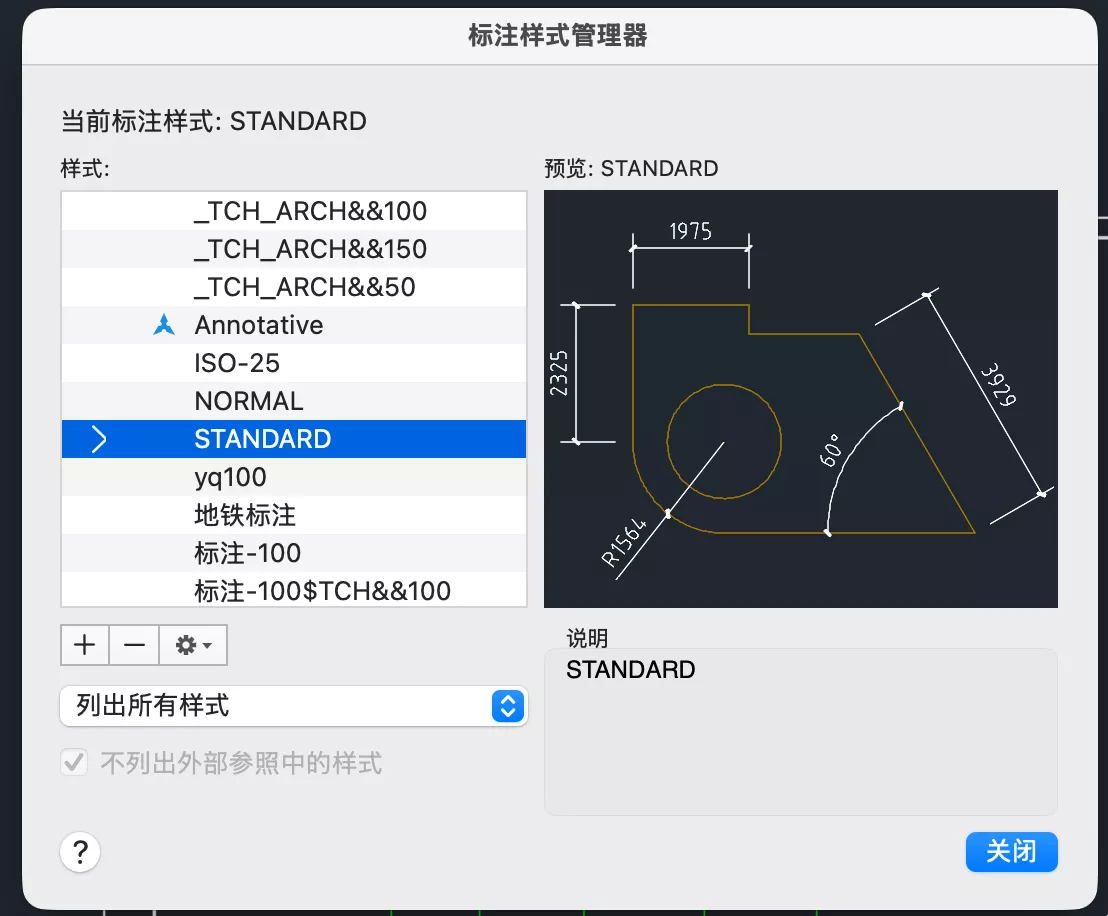
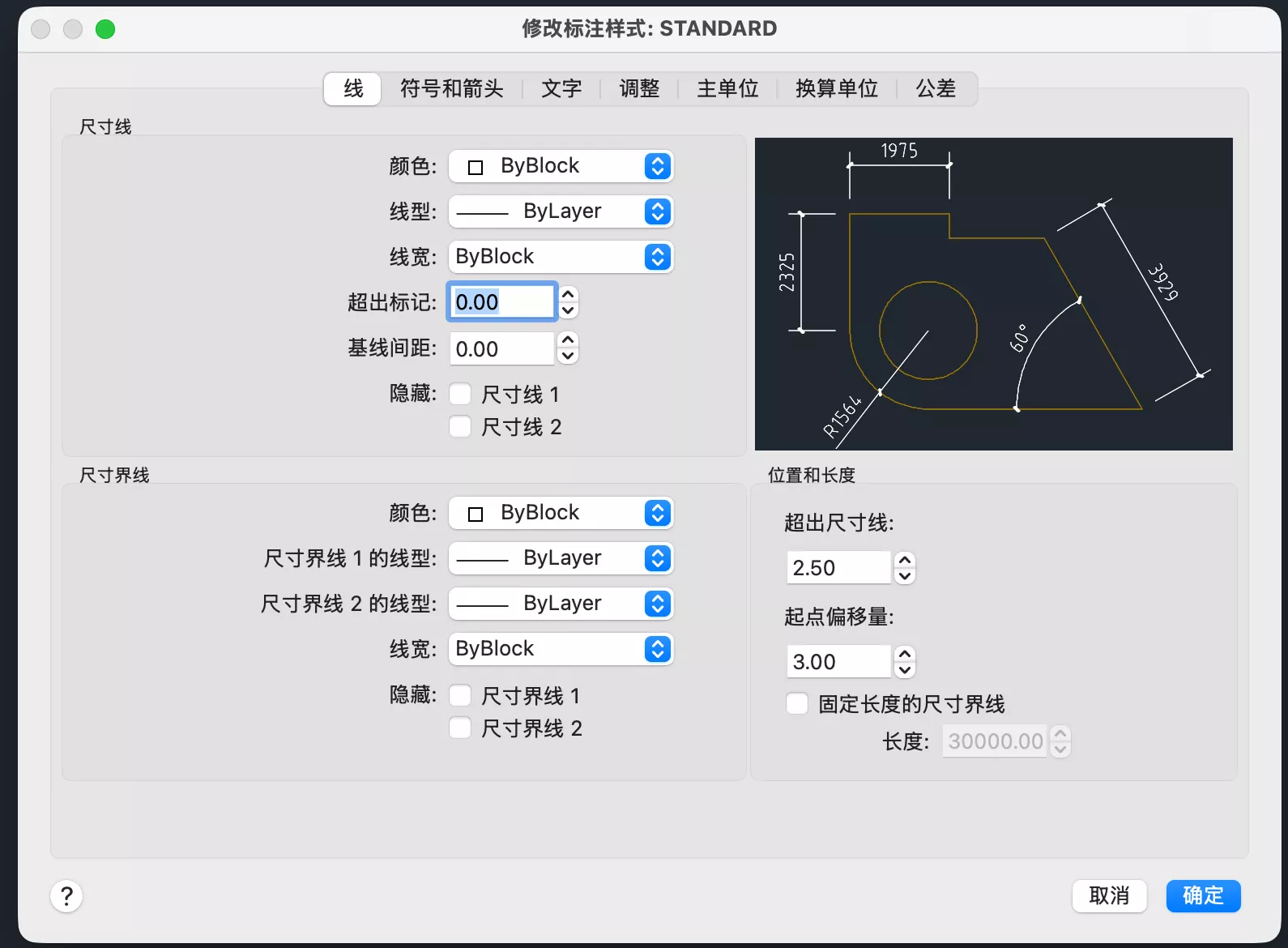
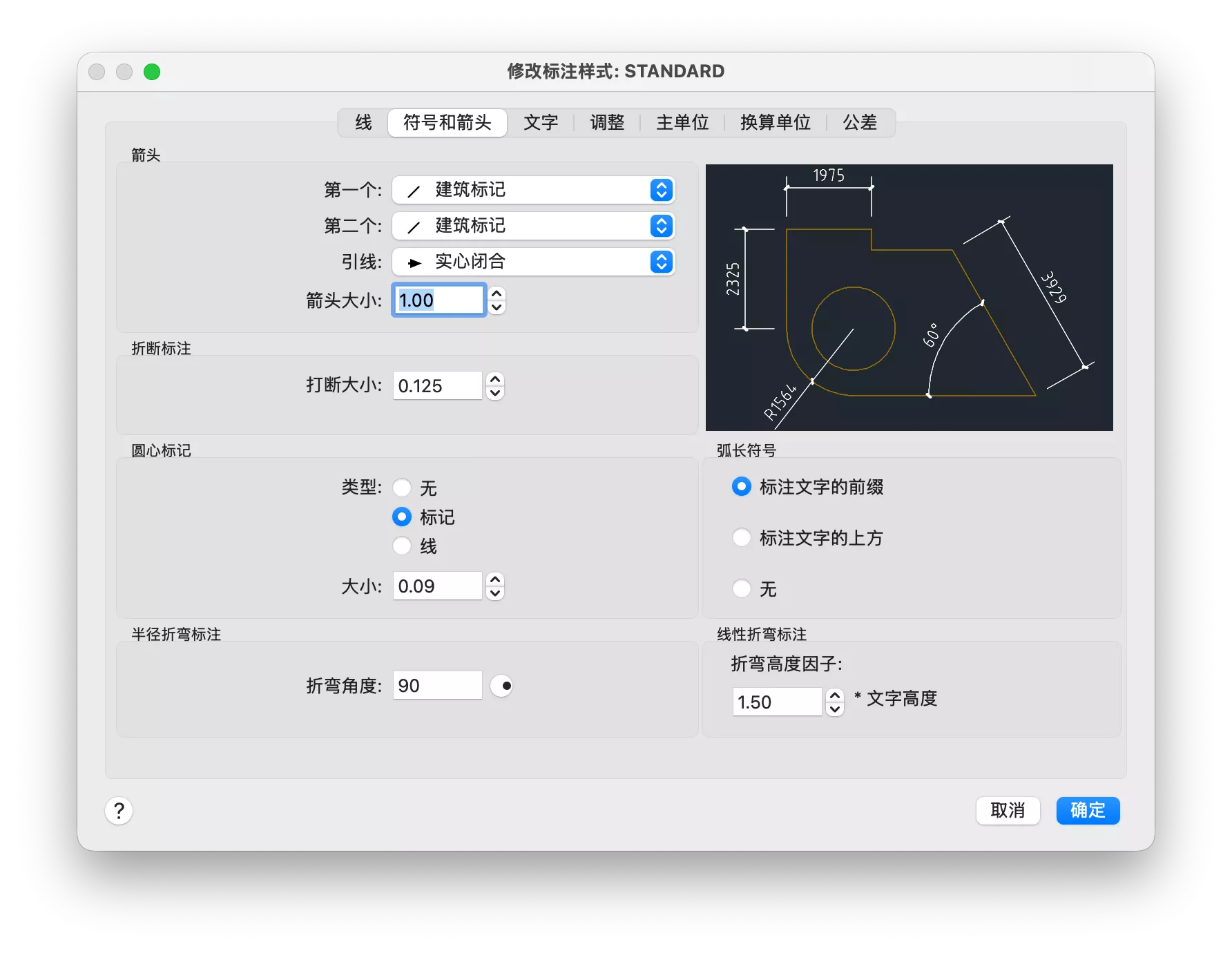
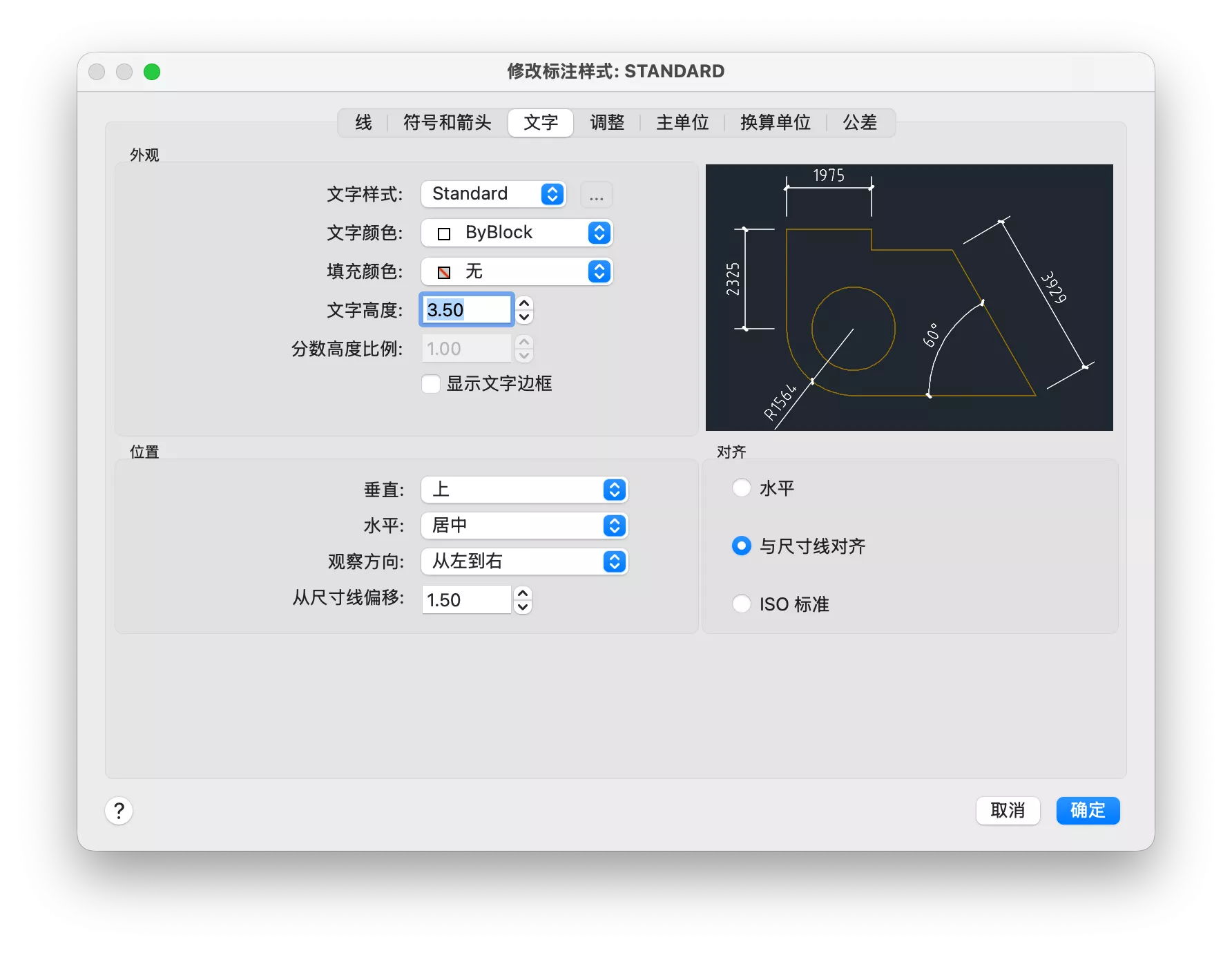
默认的标注往往不够醒目。如果你想让标注线呈现绿色,而文字保持清爽的白色,按以下逻辑操作:
-
进入样式管理: 输入
D(DIMSTYLE) -> 修改 (Modify)。 -
线色分离: 在 “直线 (Lines)” 选项卡中,将颜色统一设为 绿色。
-
文字独立: 在 “文字 (Text)” 选项卡中,将文字颜色单独设为 白色。
-
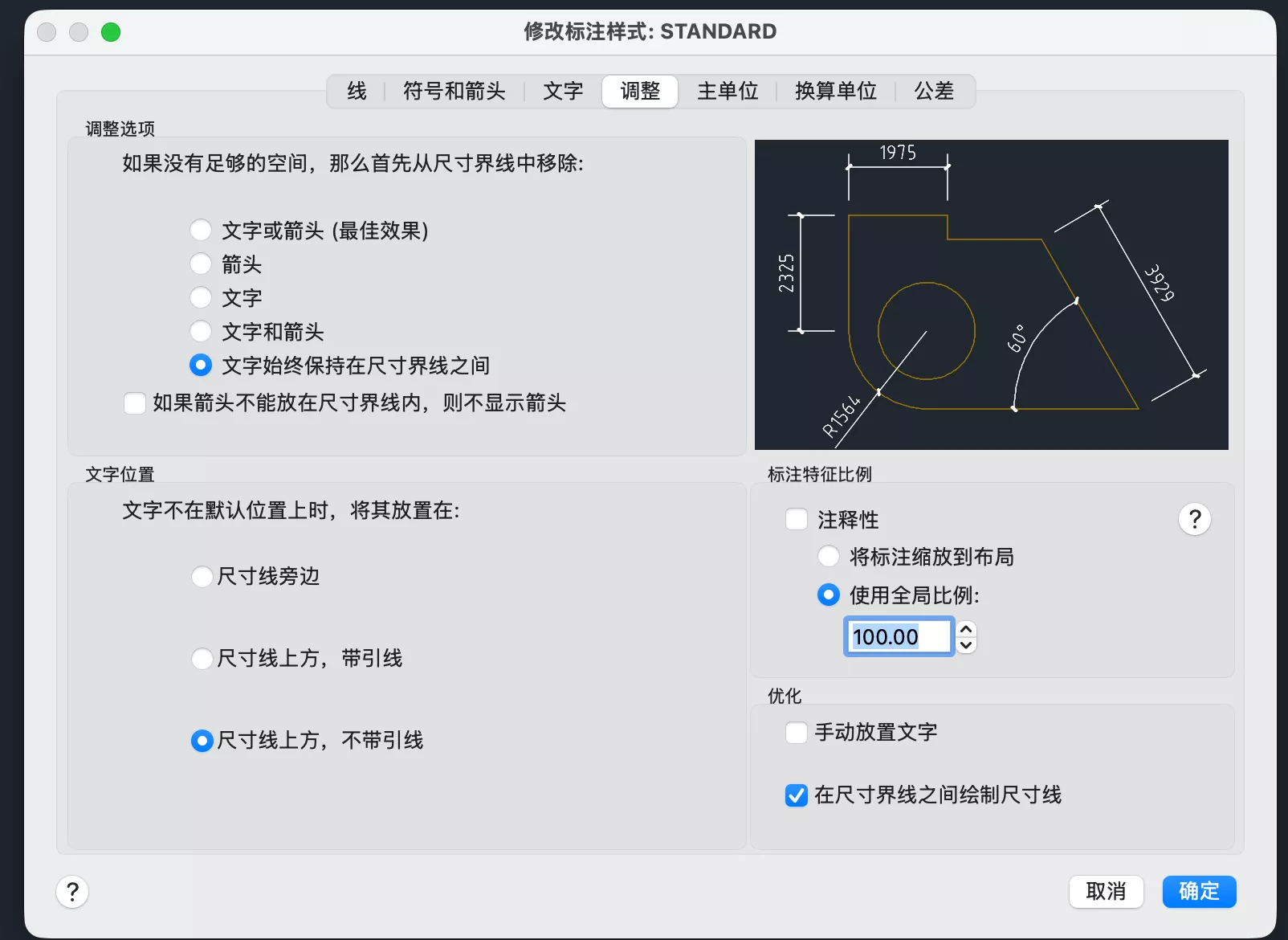
比例设置: 如果要做 的图纸,在 “调整 (Fit)” 选项卡中,将“全局比例”设为 100。
Tips: 如果觉得文字太细看不清,记得在
ST(STYLE) 里把字体换成 Arial 或 微软雅黑 等 TrueType 字体,效果立竿见影。
四、 提速神技:必须背下来的快捷键清单
掌握了这几个命令,你的绘图速度能提升一个量级:
| 快捷键 | 功能 | 应用场景 |
|---|---|---|
DLI |
线性标注 | 标注水平或垂直距离 |
DAL |
对齐标注 | 标注斜线或不规则边缘 |
T / MT |
多行文字 | 像 Word 一样输入长文本 |
MA |
格式刷 | 把满意的样式瞬间同步给其他物体 |
ED |
编辑文字 | 快速修改现有的文字或数字内容 |
结语
CAD 的学习不在于死记硬背,而在于建立一套属于自己的标准模板和操作习惯。希望这些小技巧能帮你从繁琐的软件设置中解脱出来,把精力留给真正的逻辑思考。